Domain netzlaufwerke.de kaufen?
Wir ziehen mit dem Projekt
netzlaufwerke.de um.
Sind Sie am Kauf der Domain
netzlaufwerke.de interessiert?
domain@kv-gmbh.de · 0541-91531010
Domain netzlaufwerke.de kaufen?
Sind Java-Dateien WinRAR-Dateien?
Nein, Java-Dateien sind keine WinRAR-Dateien. Java-Dateien haben die Dateiendung ".java" und enthalten den Quellcode einer Java-Anwendung. WinRAR-Dateien hingegen haben die Dateiendung ".rar" und sind komprimierte Archive, die mehrere Dateien und Ordner enthalten können. **
Wo werden WinRAR-Dateien gespeichert?
WinRAR-Dateien können an jedem beliebigen Speicherort auf dem Computer gespeichert werden, solange der Benutzer den Speicherort auswählt. Standardmäßig werden WinRAR-Dateien oft im Ordner "Downloads" oder auf dem Desktop gespeichert, es ist jedoch möglich, sie an einen anderen Speicherort zu verschieben oder zu kopieren. **
Ähnliche Suchbegriffe für WinRAR
Top-Angebote
Produkte zum Begriff WinRAR:
-
BOSCH Zubehör Warmwasserspeicher BCC 36 Heizkessel-Speicher-Verbindung OC8000iFSpeicher-Anschlussgruppe mit Speicherladepumpe (Energieeffizienzklasse A) und Schwerkraftbremse für WH 135-3 P 2 B; WH 160-3 P 2 B; WH 200-3 P 2 B. Je nach Kessel-/ Speicherkombination ist das jeweilige Aufstellblech sowie der Speicher-Temperaturfühler als Installationszubehör auszuwählen.489,57 €*Versand: 29,90 €Sichere Weiterleitung zum Anbieter
-
Adobe Creative Cloud Foto-Abo mit 1 TB Cloud-Speicher, DownloadLieferumfang: Installationsanleitung & Lizenzschlüssel zur Aktivierung in Ihrem Adobe-Konto Das Adobe Creative Cloud Foto-Abo mit 1 TB bietet dir Zugang zu erstklassigen Foto-Tools, die direkt auf deinem Desktop und Mobilgerät verfügbar sind. Mit Lightroom kannst du Fotos überall bearbeiten, organisieren, speichern und teilen, während Photoshop als der Branchenstandard für kreative Bildbearbeitung gilt. In diesem Abonnement sind folgende Tools enthalten: Adobe Lightroom CC: Ermöglicht das Bearbeiten, Organisieren, Speichern und Weitergeben von Fotos an jedem Ort. Adobe Lightroom Classic CC: Bietet umfassende Fotobearbeitungsmöglichkeiten auf dem Desktop. Adobe Photoshop CC: Ermöglicht fortgeschrittene Bildbearbeitung und Compositing. Adobe Portfolio: Hiermit kannst du Portfolio-Websites sowohl auf dem Desktop als auch auf Mobilgeräten erstellen. Highlights des Angebots: Bearbeiten überall: Du kannst deine Bilder auf Desktop-Computern, Mobilgeräten oder im Web mit Lightroom entwickeln. Schritt-für-Schritt-Werkzeugtipps helfen dir bei der Erstellung beeindruckender Fotos, und du kannst sogar eigene Vorgaben erstellen und auf allen Geräten synchronisieren. Mit 1 TB Cloud-Speicherplatz musst du dir nie wieder Sorgen um begrenzten Speicherplatz machen. Deine nachbearbeiteten Fotos werden automatisch mit intelligenten Stichwörtern versehen, sodass du sie leicht wiederfinden kannst, direkt aus der Anwendung heraus. Lightroom-Funktionen: Mit Lightroom kannst du störende Objekte entfernen, Bilder begradigen, Dunst entfernen und selektive Korrekturen in bestimmten Bildbereichen vornehmen. Photoshop-Funktionen: Mit Photoshop kannst du deine kreativen Ideen umsetzen, Bilder in facettenreiche Kompositionen kombinieren, Fotos in Gemälde oder 3D-Objekte verwandeln und mit Farben und Effekten beeindruckende Ergebnisse erzielen. Die kreative Power ist auch auf dem iPad verfügbar, und alle deine Arbeiten werden automatisch in der Cloud gespeichert, damit deine PSD-Dateien immer aktuell sind, egal wo du dich befindest. Adobe Firefly-KI: Erlebe die Zukunft von Photoshop mit generativer Füllung, die dir von der Ideenentwicklung bis zu komplexen Anpassungen hilft. Du behältst dabei die volle Kontrolle über jede Kreation. Bei uns erhalten Sie einen originalen Lizenzschlüssel , den Sie direkt in Ihrem Adobe-Konto eingeben und aktivieren können. So können Sie nicht nur Ihre bestehende Software weiter nutzen, sondern auch eine laufende Adobe-Lizenz um 1 Jahr verlängern . Systemanforderungen Die Systemanforderungen für das Adobe Creative Cloud Foto-Abo variieren je nach Anwendung. Für detaillierte und aktuelle Informationen empfiehlt es sich, die offiziellen Systemanforderungen auf der Adobe-Website zu konsultieren. Windows: Prozessor: Intel-, AMD- oder ARM-Prozessor mit 64-Bit-Unterstützung Betriebssystem: Windows 10 (64 Bit) ab Version 1903; Windows 11 Arbeitsspeicher: Mindestens 2 GB, empfohlen 4 GB oder mehr Festplattenspeicher: 4 GB freier Speicherplatz; zusätzlicher Speicher während der Installation erforderlich Internet: Internetverbindung erforderlich macOS: Prozessor: Mehrkern-Intel-Prozessor mit 64-Bit-Unterstützung oder Apple-Chip-Prozessor Betriebssystem: macOS Monterey (ab Version 12) oder macOS Ventura (ab Version 13) Arbeitsspeicher: Mindestens 4 GB, empfohlen 8 GB oder mehr Festplattenspeicher: 4 GB freier Speicherplatz; zusätzlicher Speicher während der Installation erforderlich Internet: Internetverbindung erforderlich234,90 €*Versand: 0,00 €Sichere Weiterleitung zum Anbieter

-
Wie speichert man Dateien mit WinRAR?
Um Dateien mit WinRAR zu speichern, öffnen Sie das Programm und navigieren Sie zu dem Ordner, in dem sich die Dateien befinden, die Sie speichern möchten. Markieren Sie die gewünschten Dateien und klicken Sie auf die Schaltfläche "Hinzufügen" oder ziehen Sie die Dateien in das WinRAR-Fenster. Wählen Sie dann das gewünschte Archivformat und den Speicherort aus und klicken Sie auf "OK", um die Dateien zu speichern. **
-
Wie werden JAR-Dateien als WinRAR-Dateien heruntergeladen?
JAR-Dateien sind Java-Archivdateien und können nicht direkt als WinRAR-Dateien heruntergeladen werden. Um eine JAR-Datei herunterzuladen, müssen Sie normalerweise auf den Download-Link klicken und die Datei auf Ihrem Computer speichern. WinRAR kann verwendet werden, um JAR-Dateien zu extrahieren oder zu komprimieren, aber der Download selbst erfolgt normalerweise nicht als WinRAR-Datei. **
-
Warum will WinRAR keine EXE-Dateien entpacken?
Es ist möglich, dass WinRAR so eingestellt ist, dass es keine EXE-Dateien entpackt, um potenzielle Sicherheitsrisiken zu minimieren. EXE-Dateien können ausführbare Programme sein und könnten schädlichen Code enthalten. Es ist daher ratsam, vorsichtig zu sein und nur vertrauenswürdige EXE-Dateien zu öffnen oder zu entpacken. **
-
Wie öffnet man RAR-Dateien ohne WinRAR?
Es gibt verschiedene Programme, mit denen man RAR-Dateien ohne WinRAR öffnen kann. Einige beliebte Optionen sind 7-Zip, PeaZip und WinZip. Diese Programme ermöglichen es, RAR-Dateien zu extrahieren und den Inhalt anzuzeigen, ohne dass man WinRAR installiert haben muss. **
Was bedeutet der Fehler "Zugriff verweigert" bei WinRAR?
Der Fehler "Zugriff verweigert" bei WinRAR tritt auf, wenn das Programm keine Berechtigung hat, auf die angegebene Datei oder den angegebenen Ordner zuzugreifen. Dies kann verschiedene Gründe haben, wie beispielsweise fehlende Administratorrechte, eine schreibgeschützte Datei oder einen Ordner, der von einem anderen Programm oder Benutzer verwendet wird. Um den Fehler zu beheben, sollten Sie sicherstellen, dass Sie die erforderlichen Berechtigungen haben und dass die Datei oder der Ordner nicht von einem anderen Prozess blockiert wird. **
Wie kann man WinRAR-Dateien in Teile aufteilen?
Um WinRAR-Dateien in Teile aufzuteilen, öffnen Sie WinRAR und wählen Sie die Datei aus, die Sie aufteilen möchten. Klicken Sie dann auf die Schaltfläche "Hinzufügen" und wählen Sie "Dateien aufteilen" aus. Geben Sie die gewünschte Größe für die aufgeteilten Teile ein und klicken Sie auf "OK". WinRAR wird die Datei in mehrere Teile aufteilen, die Sie dann einzeln extrahieren können. **
Top-Angebote
Produkte zum Begriff WinRAR:
-
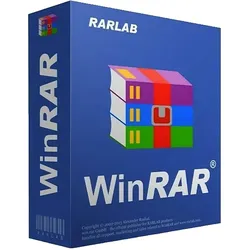
RarLab WinRAR 6.11WinRAR ist ein Programm zum Komprimieren und Entkomprimieren von Daten. WinRAR ist die Windows-Version von RAR Archiver, einem leistungsstarken Komprimierungsprogramm und Archivmanager. RAR-Dateien komprimieren Daten in der Regel bis zu 30 Prozent effizienter als ZIP-Dateien. Die wichtigsten Funktionen von WinRAR sind die extrem leistungsstarke Komprimierung von Dokumenten und Multimedia-Dateien, der Umgang mit anderen Archivformaten, die Unterstützung langer Dateinamen, programmierbare selbstextrahierende Archive, die Wiederherstellung beschädigter Archive, Authentifizierung, integrierte Dateikommentare und Archivverschlüsselung. Die neueste Version von RAR und WinRAR bietet Verbesserungen in drei wichtigen Bereichen: Packgeschwindigkeit, Geschwindigkeit und Sicherheit Ihrer Daten. Mit WinRAR 6 wird ein neues zusätzliches Paketformat eingeführt: das RAR6-Format. Vorteile: Verbesserte Packgeschwindigkeit: Die 64-Bit-Version kann dank der erweiterten Wörterbuchgröße (bis zu 1 GB) eine noch bessere Komprimierung erzielen als die Vorgängerversionen. Geschwindigkeit: Dank optimierter Algorithmen erreicht WinRAR eine höhere Dekomprimierungsgeschwindigkeit. Diesen Vorteil werden Sie vor allem bei leistungsstarken Computern und großen Archiven bemerken und schätzen! Ganz wichtig: Datensicherheit! Das RAR-Format war bereits für seine leistungsstarke Verschlüsselungstechnologie bekannt. Durch die Aufrüstung auf eine 266-Bit-AES-Verschlüsselung können Sie sich auch in Zukunft auf die Sicherheit Ihrer Daten verlassen, wenn Sie ausreichend starke Passwörter wählen.< Zu den zusätzlichen Funktionen gehören eine verbesserte Wiederherstellungsfunktion und (auf vielfachen Wunsch) die Möglichkeit, Pfade mit einer Länge von bis zu 2048 Zeichen zu verarbeiten. Programme oder Dokumente, die Sie im Internet downloaden oder per Email zugeschickt bekommen, liegen meist in komprimierter Form vor. Damit wird Übertragungszeit und Speicherplatz gespart und es muss nur eine Datei statt einer Vielzahl übertragen werden. Bevor Sie diese komprimierten Daten verwenden können, müssen sie in das Ursprungsformat gebracht ("entpackt") werden. Dazu verwenden Sie ein (Ent-) Packprogramm wie WinRAR. Viele ZIP-Archive können von Windows ab XP und anderen Betriebssystemen sogar ohne weitere Hilfsprogramme entpackt werden. Möchten Sie aber selbst Daten komprimieren, um sie zu verschicken, zu verschlüsseln oder platzsparend und übersichtlich auf dem eigenen Rechner zu archivieren, benötigen Sie WinRAR! Ihre Vorteile mit WinRAR Archive im RAR-Format erstellen WinRAR ist auch ideal, wenn Sie Daten über das Internet versenden. Seine 266-Bit-Passwortverschlüsselung und seine authentifizierte Signaturtechnologie geben Ihnen die Sicherheit, nach der Sie gesucht haben. unterstützt Sie beim Erstellen platzsparender Back-Ups Eerstellt ohne Zusatzprogramme selbstentpackende Archive, die der Empfänger wie ein Programm ausführen kann, ohne selbst ein Entpackprogramm installiert haben zu müssen. WinRAR ist auch für andere wichtige Betriebssystem erhältlich (Windows, MAC, Linux, Android und FreeBSD) unterstützt neben dem RAR Format auch folgende Komprimierungsformate (ZIP, CAB, ARJ, LZH, TAR, GZip, UUE, ISO, BZIP2, Z und 7-Zip) einfache Bedienbarkeit durch übersichtliche Programmoberfläche oder Schnellfunktionen mit der rechten Maustaste Durch die konsequente Erstellung kleinerer Archive ist WinRAR oft schneller als die Konkurrenz. Dadurch sparen Sie Speicherplatz, Übertragungskosten UND auch wertvolle Arbeitszeit. Mit WinRAR sind Sie der Masse voraus, wenn es um Komprimierung geht. WinRAR ist ideal für Multimedia-Dateien. WinRAR erkennt und wählt automatisch die beste Komprimierungsmethode. Der spezielle Kompressionsalgorithmus komprimiert Multimedia-Dateien, ausführbare Dateien und Objektbibliotheken besonders gut. Wofür benötige ich WinRAR? WinRAR ist wichtig, weil es Verzeichnisse und Unterverzeichnisse für Archive besser als jedes andere Programm parst. WinRAR wird benötigt, um Archive zu (ent-)packen. Wie kann ich Dateien mit WinRAR entpacken? Rechtsklicken Sie auf die Datei, die Sie entpacken möchten und klicken dann auf "Öffnen mit" und wählen WinRAR aus der Liste aus. Oben links klciken Sie "Entp. nach" und wählen den Pfad aus, in den Sie den Inhalt entpacken möchten. Alternativ können Sie mit Rechtsklick und "Hier entpacken" den Inhalt sofort im selben Pfad entpacken. Systemvoraussetzungen Windows 11, 10, 8.1, 8 & 7 (32 Bit & 64 Bit) MacOS – nur über Eingabeaufforderung (Terminal) Linux –nur über Eingabeaufforderung FreeBSD – nur über Eingabeaufforderung Android 4.4 und höher34,95 €*Versand: 0,00 €Sichere Weiterleitung zum Anbieter
-
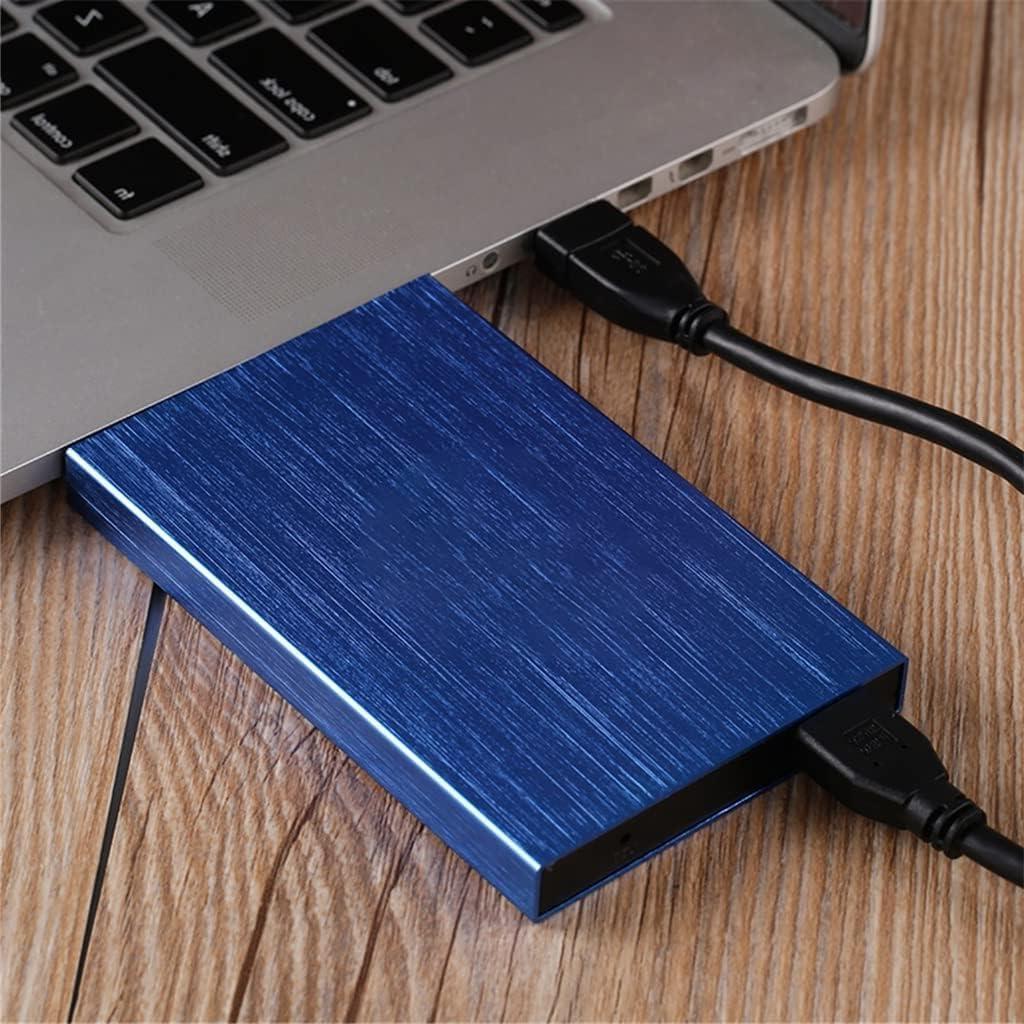
Externe Festplatte - Tragbarer Speicher - Dateien speichern - Stoßfester Gehäuse - 2,5 Zoll - SchwarzErweitern Sie Ihren digitalen Speicher mühelos mit dieser ultradünnen externen Festplatte. Haben Sie ständig zu wenig Speicherplatz auf Ihrem Laptop oder Computer? Diese tragbare Lösung bietet eine schnelle und zuverlässige Möglichkeit, alle Ihre wichtigen Dateien, Dokumente, Fotos und Videos sicher zu speichern. Diese externe Festplatte wurde für maximalen Komfort und Kompatibilität entwickelt. Dank der Plug-and-Play-Funktionalität und der Hot-Swap-Technologie ist die Installation kinderleicht, ohne dass zusätzliche Treiber oder Neustarts erforderlich sind. Das Gehäuse aus ABS-Kunststoff mit Metallstruktur bietet hervorragenden Schutz vor Stößen und sorgt so für die Sicherheit Ihrer Daten, egal wo Sie sich befinden. Ideal für den Einsatz zu Hause, im Büro oder unterwegs. Profitieren Sie von der schnellen Datenübertragung dank des UASP-Protokolls, das bis zu 70 % schneller ist als herkömmliche USB 3.0-Protokolle. Das bedeutet, dass Sie Dateien in einem Bruchteil der Zeit übertragen kön502,95 €*Versand: 0,00 €Sichere Weiterleitung zum Anbieter
-
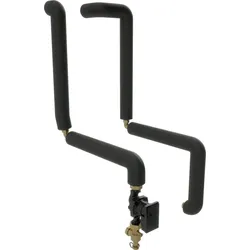
BOSCH Zubehör Warmwasserspeicher BCC 36 Heizkessel-Speicher-Verbindung OC8000iFSpeicher-Anschlussgruppe mit Speicherladepumpe (Energieeffizienzklasse A) und Schwerkraftbremse für WH 135-3 P 2 B; WH 160-3 P 2 B; WH 200-3 P 2 B. Je nach Kessel-/ Speicherkombination ist das jeweilige Aufstellblech sowie der Speicher-Temperaturfühler als Installationszubehör auszuwählen.489,57 €*Versand: 29,90 €Sichere Weiterleitung zum Anbieter
-
Sind Java-Dateien WinRAR-Dateien?
Nein, Java-Dateien sind keine WinRAR-Dateien. Java-Dateien haben die Dateiendung ".java" und enthalten den Quellcode einer Java-Anwendung. WinRAR-Dateien hingegen haben die Dateiendung ".rar" und sind komprimierte Archive, die mehrere Dateien und Ordner enthalten können. **
-
Wo werden WinRAR-Dateien gespeichert?
WinRAR-Dateien können an jedem beliebigen Speicherort auf dem Computer gespeichert werden, solange der Benutzer den Speicherort auswählt. Standardmäßig werden WinRAR-Dateien oft im Ordner "Downloads" oder auf dem Desktop gespeichert, es ist jedoch möglich, sie an einen anderen Speicherort zu verschieben oder zu kopieren. **
-
Wie speichert man Dateien mit WinRAR?
Um Dateien mit WinRAR zu speichern, öffnen Sie das Programm und navigieren Sie zu dem Ordner, in dem sich die Dateien befinden, die Sie speichern möchten. Markieren Sie die gewünschten Dateien und klicken Sie auf die Schaltfläche "Hinzufügen" oder ziehen Sie die Dateien in das WinRAR-Fenster. Wählen Sie dann das gewünschte Archivformat und den Speicherort aus und klicken Sie auf "OK", um die Dateien zu speichern. **
-
Wie werden JAR-Dateien als WinRAR-Dateien heruntergeladen?
JAR-Dateien sind Java-Archivdateien und können nicht direkt als WinRAR-Dateien heruntergeladen werden. Um eine JAR-Datei herunterzuladen, müssen Sie normalerweise auf den Download-Link klicken und die Datei auf Ihrem Computer speichern. WinRAR kann verwendet werden, um JAR-Dateien zu extrahieren oder zu komprimieren, aber der Download selbst erfolgt normalerweise nicht als WinRAR-Datei. **
Ähnliche Suchbegriffe für WinRAR
-
Adobe Creative Cloud Foto-Abo mit 1 TB Cloud-Speicher, DownloadLieferumfang: Installationsanleitung & Lizenzschlüssel zur Aktivierung in Ihrem Adobe-Konto Das Adobe Creative Cloud Foto-Abo mit 1 TB bietet dir Zugang zu erstklassigen Foto-Tools, die direkt auf deinem Desktop und Mobilgerät verfügbar sind. Mit Lightroom kannst du Fotos überall bearbeiten, organisieren, speichern und teilen, während Photoshop als der Branchenstandard für kreative Bildbearbeitung gilt. In diesem Abonnement sind folgende Tools enthalten: Adobe Lightroom CC: Ermöglicht das Bearbeiten, Organisieren, Speichern und Weitergeben von Fotos an jedem Ort. Adobe Lightroom Classic CC: Bietet umfassende Fotobearbeitungsmöglichkeiten auf dem Desktop. Adobe Photoshop CC: Ermöglicht fortgeschrittene Bildbearbeitung und Compositing. Adobe Portfolio: Hiermit kannst du Portfolio-Websites sowohl auf dem Desktop als auch auf Mobilgeräten erstellen. Highlights des Angebots: Bearbeiten überall: Du kannst deine Bilder auf Desktop-Computern, Mobilgeräten oder im Web mit Lightroom entwickeln. Schritt-für-Schritt-Werkzeugtipps helfen dir bei der Erstellung beeindruckender Fotos, und du kannst sogar eigene Vorgaben erstellen und auf allen Geräten synchronisieren. Mit 1 TB Cloud-Speicherplatz musst du dir nie wieder Sorgen um begrenzten Speicherplatz machen. Deine nachbearbeiteten Fotos werden automatisch mit intelligenten Stichwörtern versehen, sodass du sie leicht wiederfinden kannst, direkt aus der Anwendung heraus. Lightroom-Funktionen: Mit Lightroom kannst du störende Objekte entfernen, Bilder begradigen, Dunst entfernen und selektive Korrekturen in bestimmten Bildbereichen vornehmen. Photoshop-Funktionen: Mit Photoshop kannst du deine kreativen Ideen umsetzen, Bilder in facettenreiche Kompositionen kombinieren, Fotos in Gemälde oder 3D-Objekte verwandeln und mit Farben und Effekten beeindruckende Ergebnisse erzielen. Die kreative Power ist auch auf dem iPad verfügbar, und alle deine Arbeiten werden automatisch in der Cloud gespeichert, damit deine PSD-Dateien immer aktuell sind, egal wo du dich befindest. Adobe Firefly-KI: Erlebe die Zukunft von Photoshop mit generativer Füllung, die dir von der Ideenentwicklung bis zu komplexen Anpassungen hilft. Du behältst dabei die volle Kontrolle über jede Kreation. Bei uns erhalten Sie einen originalen Lizenzschlüssel , den Sie direkt in Ihrem Adobe-Konto eingeben und aktivieren können. So können Sie nicht nur Ihre bestehende Software weiter nutzen, sondern auch eine laufende Adobe-Lizenz um 1 Jahr verlängern . Systemanforderungen Die Systemanforderungen für das Adobe Creative Cloud Foto-Abo variieren je nach Anwendung. Für detaillierte und aktuelle Informationen empfiehlt es sich, die offiziellen Systemanforderungen auf der Adobe-Website zu konsultieren. Windows: Prozessor: Intel-, AMD- oder ARM-Prozessor mit 64-Bit-Unterstützung Betriebssystem: Windows 10 (64 Bit) ab Version 1903; Windows 11 Arbeitsspeicher: Mindestens 2 GB, empfohlen 4 GB oder mehr Festplattenspeicher: 4 GB freier Speicherplatz; zusätzlicher Speicher während der Installation erforderlich Internet: Internetverbindung erforderlich macOS: Prozessor: Mehrkern-Intel-Prozessor mit 64-Bit-Unterstützung oder Apple-Chip-Prozessor Betriebssystem: macOS Monterey (ab Version 12) oder macOS Ventura (ab Version 13) Arbeitsspeicher: Mindestens 4 GB, empfohlen 8 GB oder mehr Festplattenspeicher: 4 GB freier Speicherplatz; zusätzlicher Speicher während der Installation erforderlich Internet: Internetverbindung erforderlich234,90 €*Versand: 0,00 €Sichere Weiterleitung zum Anbieter
-
Warum will WinRAR keine EXE-Dateien entpacken?
Es ist möglich, dass WinRAR so eingestellt ist, dass es keine EXE-Dateien entpackt, um potenzielle Sicherheitsrisiken zu minimieren. EXE-Dateien können ausführbare Programme sein und könnten schädlichen Code enthalten. Es ist daher ratsam, vorsichtig zu sein und nur vertrauenswürdige EXE-Dateien zu öffnen oder zu entpacken. **
-
Wie öffnet man RAR-Dateien ohne WinRAR?
Es gibt verschiedene Programme, mit denen man RAR-Dateien ohne WinRAR öffnen kann. Einige beliebte Optionen sind 7-Zip, PeaZip und WinZip. Diese Programme ermöglichen es, RAR-Dateien zu extrahieren und den Inhalt anzuzeigen, ohne dass man WinRAR installiert haben muss. **
-
Was bedeutet der Fehler "Zugriff verweigert" bei WinRAR?
Der Fehler "Zugriff verweigert" bei WinRAR tritt auf, wenn das Programm keine Berechtigung hat, auf die angegebene Datei oder den angegebenen Ordner zuzugreifen. Dies kann verschiedene Gründe haben, wie beispielsweise fehlende Administratorrechte, eine schreibgeschützte Datei oder einen Ordner, der von einem anderen Programm oder Benutzer verwendet wird. Um den Fehler zu beheben, sollten Sie sicherstellen, dass Sie die erforderlichen Berechtigungen haben und dass die Datei oder der Ordner nicht von einem anderen Prozess blockiert wird. **
-
Wie kann man WinRAR-Dateien in Teile aufteilen?
Um WinRAR-Dateien in Teile aufzuteilen, öffnen Sie WinRAR und wählen Sie die Datei aus, die Sie aufteilen möchten. Klicken Sie dann auf die Schaltfläche "Hinzufügen" und wählen Sie "Dateien aufteilen" aus. Geben Sie die gewünschte Größe für die aufgeteilten Teile ein und klicken Sie auf "OK". WinRAR wird die Datei in mehrere Teile aufteilen, die Sie dann einzeln extrahieren können. **
* Alle Preise verstehen sich inklusive der gesetzlichen Mehrwertsteuer und ggf. zuzüglich Versandkosten. Die Angebotsinformationen basieren auf den Angaben des jeweiligen Shops und werden über automatisierte Prozesse aktualisiert. Eine Aktualisierung in Echtzeit findet nicht statt, so dass es im Einzelfall zu Abweichungen kommen kann. ** Hinweis: Teile dieses Inhalts wurden von KI erstellt.